Google Drive
Es un servicio de alojamiento de archivos que fue introducido por Google el 24 de abril de 2012. Es el reemplazo de Google Docs

Cada usuario cuenta con 15 gigabytes de espacio gratuito para almacenar sus archivos, ampliables
 mediante diferentes planes de pago.
 Es accesible a través del sitio web desde computadoras y dispone de aplicaciones para Android
Google ofrece 15 GB iniciales a todos los usuarios que se comparten entre tres de sus productos más usados:
Gmail
Google+ Fotos (Picasa)
Google Drive.
Inicialmente Google Docs ofrecía 1 GB de almacenamiento gratis, el 24 de abril de 2012 Google presentó Google Drive que ofrecía 5 GB de almacenamiento gratis, además de presentar Drive, Google hizo otros cambios en el servicio incluyendo el aumento de capacidad gratis de Gmail de 7 GB a 10 GB.
Originalmente Gmail, Google Docs y Picasa contaban por separado el almacenamiento gratuito de cada plataforma y el almacenamiento otorgado por estos planes se compartía. Poco a poco Google fue unificando el almacenamiento de los usuarios y actualmente todo el espacio es conjunto sea gratis o pagado.
El 13 de marzo de 2014, Google cambió los precios de los planes otra vez reduciéndolos en un drástico 80% resultando esto en precios mucho más baratos que los de su competidor directo
Google Docs se originó de dos productos separados, Writely y Google Spreadsheets. Writely era un procesador de texto individual en red creado por la compañía de softwareUpstartle, el cual fue lanzado en agosto de 2005.
Sus características originales incluían un sitio para la edición de textos en colaboración, además de controles para su acceso. Los menús, atajos en el teclado y cuadros de diálogo eran presentados de una manera muy similar a la que los usuarios suelen esperar en un procesador de texto tradicional, como OpenOffice.org o Microsoft Office.

En febrero de 2007 Google Docs fue liberado para todos los usuarios de Google Apps.
En junio del mismo año Google cambió la página principal para incluir carpetas en vez de etiquetas organizadas en una barra lateral.
El 17 de septiembre del 2007 Google lanzó su programa de presentación para Google Docs.
A partir de enero del 2010, Google ha empezado a aceptar cualquier archivo subido en Google Docs
Google Docs
Google Documentos y Hojas de cálculo, oficialmente Google Docs & Spreadsheets es un programa gratuito basado en Web para crear documentos en línea con la posibilidad de colaborar en grupo. Incluye procesador de textos, Hoja de cálculo, programa de presentación básico, creador de dibujos y editor de formularios destinados a encuestas. Google Docs junto con Gmail, Google Calendar y Google Talk; el 7 de julio de 2009, dejaron su calidad de Beta y pasaron a ser productos terminados
Cambio a Google Drive
Google Docs cambió su denominación por Google Drive el 24 de abril de 2012, cambiando su dirección de enlace de docs.google.com por drive.google.com entre otras cualidades. Cada usuario cuenta con 15 Gigabytes de memoria gratuitos para almacenar sus archivos
Las novedades destacadas en su lanzamiento fueron:
Ampliación del almacenamiento gratuito de 1 GB a 5 y posteriormente 30 GB.
Capacidad de sincronización de archivos con el PC, y visualización mejorada de documentos de Google fuera de línea.
Cambios en la barra lateral de navegación.
El sistema de sincronización de archivos permite al usuario:

editar sus archivos en el PC y tenerlos disponibles en la nube,
contar con respaldo automático,
contar con un control de versiones, pudiendo acceder a versiones anteriores de un archivo después de ser modificado,
realizar subidas o bajadas masivas de archivos, respetando la estructura de carpetas,
Internet
Una red (o conjunto de redes) puede conectarse con otra red (u otro conjunto de redes) dando así origen a una red mayor.
Internet es un conjunto de redes interconectadas a nivel mundial. Puede definirse como una red mundial de redes de ordenadores. No es por tanto una red de ordenadores en el sentido usual, sino una red de redes que tiene la particularidad de que cada una de las redes es independiente y autónoma.
Las redes que forman parte de Internet son de muy diversa índole, propósito y tamaño. Hay redes públicas y privadas; locales, regionales e internacionales; institucionales, educativas, universitarias, dedicadas a la investigación, al entretenimiento, etc.
+
Los ordenadores integrados en las redes que forman la red Internet son capaces de comunicarse entre sí porque todos ellos utilizan el mismo idioma: los protocolos de comunicación TCP/IP.

Origen
Sus orígenes se remontan a la década de 1960, dentro de ARPA (hoy DARPA, las siglas en inglés de la Defense Advanced Research Projects Agency),
El verdadero origen de Internet nace con ARPANet (Advanced Research Projects Agency Network o Red de la Agencia para los Proyectos de Investigación Avanzada de los Estados Unidos), que nos legó el trazado de una red inicial de comunicaciones de alta velocidad a la cual fueron integrándose otras instituciones gubernamentales y redes académicas durante los años 70En el mes de julio de 1961 Leonard Kleinrock publicó desde el MIT el primer documento sobre la teoría de conmutación de paquetes. Kleinrock convenció a Lawrence Robertsde la factibilidad teórica de las comunicaciones vía paquetes en lugar de circuitos, lo cual resultó ser un gran avance en el camino hacia el trabajo informático en red. El otro paso fundamental fue hacer dialogar a los ordenadores entre sí
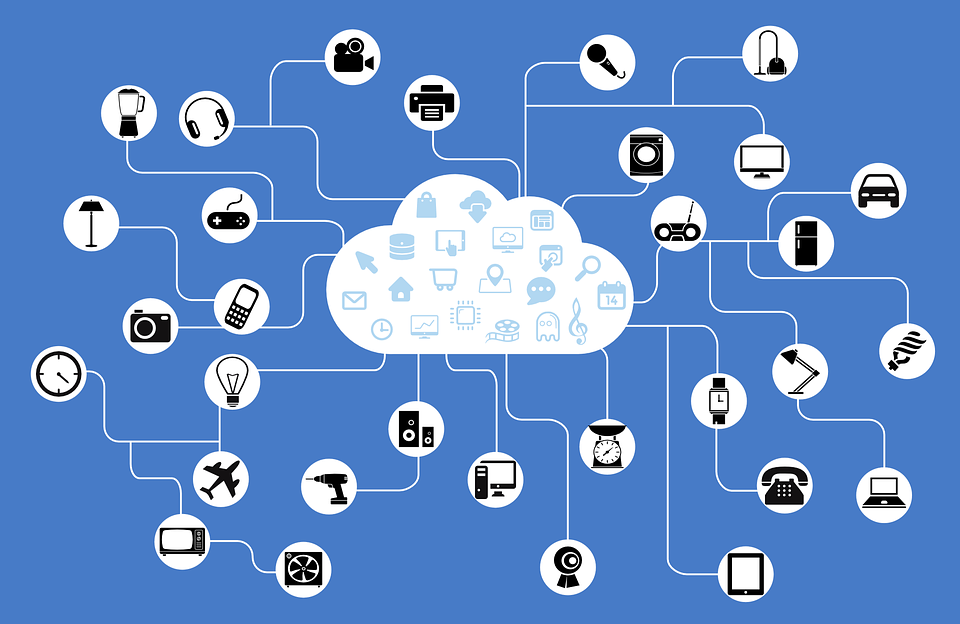
1969: La primera red interconectada nace el 21 de noviembre de 1969, cuando se crea el primer enlace entre las universidades de UCLA y Stanford por medio de la línea telefónica conmutada, y gracias a los trabajos y estudios anteriores de varios científicos y organizaciones desde 1959
1972: Se realizó la Primera demostración pública de ARPANET, una nueva red de comunicaciones financiada por la DARPA que funcionaba de forma distribuida sobre la red telefónica conmutada.
1983: El 1 de enero, ARPANET cambió el protocolo NCP por TCP/IP. Ese mismo año, se creó el IAB con el fin de estandarizar el protocolo TCP/IP y de proporcionar recursos de investigación a Internet
1986: La NSF comenzó el desarrollo de NSFNET que se convirtió en la principal Red en árbol de Internet, complementada después con las redes NSINET y ESNET, todas ellas en Estados Unidos
1989: Con la integración de los protocolos OSI en la arquitectura de Internet, se inició la tendencia actual de permitir no sólo la interconexión de redes de estructuras dispares, sino también la de facilitar el uso de distintos protocolos de comunicaciones.
2006: El 3 de enero, Internet alcanzó los mil cien millones de usuarios
Los métodos comunes de acceso a Internet en los hogares incluyen dial-up, banda ancha fija (a través de cable coaxial, cables de fibra óptica o cobre) Wi-Fi, televisión vía satélite y teléfonos celulares con tecnología 3G/4G. Los lugares públicos de uso del Internet incluyen bibliotecas y cafés de internet, donde los ordenadores con conexión a Internet están disponibles. También hay puntos de acceso a Internet en muchos lugares públicos, como salas de los aeropuertos y cafeterías, en algunos casos sólo para usos de corta duración
Buscadores y Metabuscadores Buscadores
También conocido como “motor de búsqueda” -search engine en inglés- es un sistema informático que permite localizar documentos alojados en cualquiera de los servidores. Cuando se realiza una búsqueda, intervienen varios elementos para el éxito o fracaso en el resultado, como el formulario de búsqueda; de la estrategia seleccionada, depende si se encontrará la información solicitada.

Tipos de buscadores.
Los buscadores se pueden clasificar en tres tipos, según la forma de obtener las direcciones que almacenan en su base de datos, a saber:
Índices de búsqueda. Es el primer tipo de buscador que surgió. En los índices de búsqueda, la base de datos con direcciones la construye un equipo humano. Es decir, un grupo de personas va rastreando la red en busca de páginas. El primer índice de búsqueda que apareció fue yahoo que sigue ofreciendo sus servicios.
Motores de búsqueda. Cronológicamente, los motores de búsqueda son posteriores a los índices. El concepto es diferente: en este caso, el rastreo de la web lo hace un programa, llamado araña o motor (de ahí viene el nombre del tipo de buscador). Este programa va visitando las páginas y, a la vez, creando una base de datos en la que relaciona la dirección de la página con las 100 primeras palabras que aparecen en ella. El mejor ejemplo de un motor de búsqueda es Google. Metabuscadores
Metabuscadores
Es un sistema que localiza información en los motores de búsqueda más usados y carece de base de datos propia, de ahí que tenga que usar las de otros buscadores y da como resultado una combinación de las mejores páginas que se obtiene de cada uno.
Características:
Permite realizar una búsqueda en varios buscadores a la vez.
Es un buscador de buscadores.
No posee una base de datos propia.
Amplían de manera importante los resultados de la búsqueda que se realiza.
La forma de combinar los resultados depende del metabuscador empleado.

Ventajas
La ventaja principal de los meta buscadores es que amplían de forma notoria el ámbito de las búsquedas que realizamos, proporcionando mayor cantidad de resultados. La forma de combinar los resultados depende del meta buscador empleado.
Puesto que muchos multibuscadores muestran en los resultados la posición de la página en los buscadores nos permite evaluar la relevancia de cada página mostrada.
 Hay que tener en cuenta que cada buscador utiliza su propia estrategia a la hora recoger información de una página y a la hora de ordenar los resultados de las búsquedas, esto repercute en que las páginas de mayor relevancia en un buscador no tienen por qué coincidir en los del resto. Aportando puntos de vista distintos.
 Desventajas
Una de las desventajas importantes es que cada buscador dispone de su propia sintaxis de búsqueda y en el meta buscador no se puede hacer distinción entre las diferentes sintaxis de cada buscador. Por lo tanto, al buscar información muy específica es mejor emplear buscadores de los que conozcamos la sintaxis.
También hemos de reseñar, que no resulta muy claro qué criterios emplean los multibuscadores para la ordenación de los resultados.
Al tener que buscar en varias fuentes, las búsquedas suelen tardar más que un buscador normal. Muchos de los multibuscadores permiten establecer un tiempo máximo para realizar la búsqueda.
Herramientas de Google
Google Awords
El programa Google AdWords le permite crear anuncios que aparecerán en las páginas de resultados de búsqueda de Google relevantes y en nuestra red de sitios de socios.

Google Adsence
El programa Google AdSense difiere en que publica anuncios de Google AdWords en sitios web de particulares. De este modo, Google paga a los editores web por los anuncios que publican en su sitio en función de los clics que los usuarios efectúan en anuncios o en impresiones de anuncios, según el tipo de anuncio.

Google Alerts
Las alertas de Google son mensajes de correo electrónico que recibes cuando Google encuentra nuevos resultados (por ejemplo, páginas web, noticias, etc) que coinciden con tus consultas anteriores o con algo específico que hayas señalado.

Google Analytics
Es el sistema de estadísticas por excelencia de Google. Con él podrás medir los visitantes de tu web, la procedencia de las visitas, las palabras clave por las que te han encontrado…

Google Blogger
Es un servicio que adquirió Google hace unos años y permite publicar un Blog o Bitácora de forma gratuita en la red.

Google Books
Es un servicio de Google que busca el texto completo de los libros que Google escanea, convierte el texto por medio de reconocimiento óptico de caracteres y los almacena en su base de datos en línea.

Google Calendar
Es una agenda y calendario electrónico desarrollado por Google. Permite sincronizarlo con los contactos de Gmail de manera que podamos invitarlos y compartir eventos.

Google Docs
Es un programa gratuito basado en Web para crear documentos en línea con la posibilidad de colaborar en grupo. Incluye un Procesador de textos, una Hoja de cálculo, Programa de presentación básico y un editor de formularios destinados a encuestas.

Google Doubleclick Ad Planner
DoubleClick Ad Planner permite identificar los sitios web con posibilidades de atraer a su público objetivo. A continuación, revisa el tráfico, la cobertura y otros datos clave de cada sitio para que puedas decidir dónde anunciarte.

Google Gadgets
Conjunto de aplicaciones y widgets que ofrece Google para añadirlos a tu página web o escritorio. Incluye traductor, calendario, juegos, noticias… La lista de gadgets es casi infinita.

Google Youtube
Creo que no hace falta explicación de Youtube, pero por si acaso alguien no lo sabía, si, Youtube pertenece a Google.

Google Insights
Google Insights es otra herramienta online de uso libre que sirve para comprender mejor el comportamiento de los usuarios de internet, y los volúmenes de búsquedas de diferentes queries. La utilidad de esta herramienta a la hora de planificar nuestras acciones de online marketing.

Google Mail (GMail)
Es el servicio de correo electrónico de Google. Poca gente carece de una cuenta, y quién lo haga debe solucionar ese problema de inmediato.

Google Places
Cada vez es mayor el número de usuarios que utilizan Internet para realizar búsquedas de empresas, por lo que es importante asegurarse de que tu ficha de empresa se pueda encontrar fácilmente en Google.es y en Google Maps. Google Places permite crear una ficha de empresa de calidad en solo unos minutos y de manera totalmente gratuita.

Google+
La red social de Google, al estilo Facebook. No muy usada ni adorada pero muy útil para el posicionamiento en Google si cuentas con una web o blog.

Google Reader
Google Reader es un lector de RSS y atom. Permite organizar y acceder rápidamente desde una interfaz Web a todas las noticias de las páginas configuradas en el sistema que soporten.
Google Translate
Sistema de traducción automática gratuito proporcionado por Google, basado en datos estadísticos para traducir texto, documentos y páginas web a otras lenguas.

Google Trends
Herramienta de Google que muestra los términos de búsqueda más populares del pasado reciente, las tendencias. Las gráficas de Google Trends representan con cuánta frecuencia se realiza una búsqueda particular en varias regiones del mundo y en varios idiomas.

Google Voice
Google Voice se postula como un nuevo y gratuito intermediario entre usuarios y operadoras de telefonía, la idea básica es la de tener un número único que “redirige” a todos los demás que tengamos, sean fijos o móviles, particulares o del trabajo. Para entendernos, el Skype de Google.

Google Webmaster Tools
 Es un paquete de servicio web, creado por Google para webmasters, en donde se permite a los webmasters comprobar el estado de indización y optimizar la visibilidad de sus sitios web en la Internet. Tiene muchísimas opciones, asique si eres webmaster ¡ve ahora mismo a investigar!
 Nube Informática
Técnicamente la nube, que viene del inglés Cloud computing, es el nombre que se le dio al procesamiento y almacenamiento masivo de datos en servidores que alojen la información del usuario. En criollo esto significa que hay servicios, algunos gratuitos y otros pagos, que guardarán tanto tus archivos como información en Internet.
La idea detrás de todo esto nace en el acceso instantáneo y en todo momento a tus datosestés donde estés y a través tanto de dispositivos móviles (teléfonos inteligentes, tabletas, etc.), como de computadoras de escritorio o notebooks.
Lo mejor de todo es que la nube no fue creada para personas expertas en tecnología, sino para el usuario final que quiere solucionar las cosas de manera rápida y simple. Por ese motivo la mayoría de los servicios que hacen uso de esta tecnología son de lo más fáciles de usar.

Tipos de Nube
Existen básicamente tres tipos de aplicaciones de nube:
Nubes públicas, de uso global.
Nubes privadas, las cuales son orientadas a soluciones corporativas.
Nubes híbridas, las cuales son una mezcla de las nubes anteriores.
.jpg)
Nube Públicas
“Nubes públicas” que son gestionadas por empresas prestadoras de estos servicios y en las que se atienden a una pluralidad de clientes (bien el público en general, bien un grupo industrial, etc.) mediante la utilización de servidores, sistemas de almacenamiento y otras infraestructuras que se utilizan de forma compartida.
Nube Privadas
El término “nube privada” nace de la necesidad de diferenciar el modelo estándar y las nubes privadas, las cuales son redes o centros de cómputo propietarios que usan tecnologías de computación en nube, tales como la virtualización. Se caracterizan por ser administradas por la organización a la que sirven y encontrarse aseguradas por medio de un Firewall.
Nube Híbridas
son una mezcla de los dos modelos anteriores: las nubes públicas y privadas.
por lo que los clientes pueden ser propietarios de unas partes y compartir otras con otros clientes aunque de una manera controlada.
Este tipo de nubes suelen ser las utilizadas en el caso de empresas que necesiten una infraestructura tecnológica simple, que no requiera un alto grado de sofisticación pero que a su vez pueda ser escalable en capacidad en un corto espacio de tiempo.
Enviar por correo electrónicoEscribe un blogCompartir con TwitterCompartir con FacebookCompartir en Pin
Como Funciona la Nube Informatica
Cómo Funciona
Su funcionamiento es sencillo, sólo debemos instalar una pequeña aplicación en nuestro PC: Un cliente del software que deseamos utilizar. Cada vez que ejecutemos este cliente, se conectará mediante la conexión a Internet con el servidor que contiene el software que estamos utilizando, convirtiéndose en una especie de programa cliente-servidor, donde enviaremos información al server para que este ejecute nuestra tarea.
Es un funcionamiento similar a las máquinas terminales de una red. Por supuesto, que esto representa una enorme ventaja para el usuario final, ya que gana espacio en sus discos y movilidad. El único inconveniente es que todo el trabajo se realizará en un ordenador central, que por demás dejará registrados archivos nuestros y de presentar problemas, no tendremos la oportunidad de trabajar hasta que dicho inconveniente sea solventado.

Publicado por Mirian Zuñiga en 19:47 No hay comentarios:
Enviar por correo electrónicoEscribe un blogCompartir con TwitterCompartir con FacebookCompartir en Pintere
Como Funciona
Su funcionamiento es sencillo, sólo debemos instalar una pequeña aplicación en nuestro PC: Un cliente del software que deseamos utilizar. Cada vez que ejecutemos este cliente, se conectará mediante la conexión a Internet con el servidor que contiene el software que estamos utilizando, convirtiéndose en una especie de programa cliente-servidor, donde enviaremos información al server para que este ejecute nuestra tarea.
Es un funcionamiento similar a las máquinas terminales de una red. Por supuesto, que esto representa una enorme ventaja para el usuario final, ya que gana espacio en sus discos y movilidad. El único inconveniente es que todo el trabajo se realizará en un ordenador central, que por demás dejará registrados archivos nuestros y de presentar problemas, no tendremos la oportunidad de trabajar hasta que dicho inconveniente sea solventado.
Tecnología de Nube
Tecnología de nube
La definición de tecnología de nube es sumamente sencilla. Se trata de una nueva tendencia de software, en la cual todos los servicios prestados al ordenador se hacen directamente desde Internet, por lo tanto, ya no se tendrá que instalar una enorme cantidad de archivos en el ordenador, ya que el programa que se desea utilizar, se ejecutará directamente desde el servidor del proveedor de software, aligerando nuestros discos duros.
El único inconveniente de esta tecnología, es que necesariamente tendremos que tener una conexión a Internet para acceder a ella. Podemos decir entonces, que es una tecnología orientada al uso de equipos pequeños y portátiles (que utilizan servicios online), con la cual se simplifica la instalación de software y se optimiza el uso del espacio del disco duro, al no tener que llenarlo con enormes cantidades de archivos complementarios.

Enviar por correo electrónicoEscribe un blogCompartir con TwitterCompartir con FacebookCompartir en Pinteres
¿Qué es Tecnología en las Nubes?
¿Qué es Tecnología de Nubes?
Uno de los términos de uso común en la actualidad, es el de tecnología de nube o aplicaciones y programas que se ejecutan en la nube. Si tienes dudas acerca de cómo funciona esta tecnología, para qué se utiliza y cuáles son las ventajas de usarla, en este post encontraras una mini-guía sobre esta nueva tendencia de la Informática, que está llamada a cambiar los paradigmas del software que conocemos actualmente.
Enviar por correo electrónicoEscribe un blogCompartir con TwitterCompartir con FacebookCompartir en Pinteres
Introducción
Introducción a la Nube
Desde hace mucho tiempo venimos escuchando la palabra archivos en la nube y es probable que muchas personas no sepan en realidad lo que significa, aquí en lo nuevo de hoy les vamos a explicar un poco acerca que es la nube relacionado a informática y qué significa mantener los archivos en la nube.

El nombre que se le da en inglés es “Cloud computing” se trata de un servicio que funciona a través de internet que permite a los usuarios guardar información cualquier tipo: música, videos, en General y poderlos tener alojados en servidores dedicados, es decir en equipos que siempre permanecen encendido las 24 horas del día y los 365 días del año.
Esta nueva tendencia tecnológica es un concepto surgido de la necesidad de desplazar a servidores en Internet, dedicados a este fin, todas las aplicaciones y documentos que el usuario utiliza diariamente para su labor, con el objetivo de que el mismo pueda disponer de dichos elementos en el momento que los necesite y desde cualquier lugar del planeta, para poder cumplir con su trabajo más allá de la situación en la que se encuentre.
Tengamos en cuenta que la llamada Nube puede presentar diversas y múltiples ventajas que se podrán aprovechar en los tiempos venideros, cuando la tecnología y nosotros como usuarios estemos preparados para este gran salto no sólo tecnológico, sino también de concepción.
Tecnología de Nubes
La definición de tecnología de nube es sumamente sencilla. Se trata de una nueva tendencia de software, en la cual todos los servicios prestados al ordenador se hacen directamente desde Internet, por lo tanto, ya no se tendrá que instalar una enorme cantidad de archivos en el ordenador, ya que el programa que se desea utilizar, se ejecutará directamente desde el servidor del proveedor de software, aligerando nuestros discos duros.
El único inconveniente de esta tecnología, es que necesariamente tendremos que tener una conexión a Internet para acceder a ella. Podemos decir entonces, que es una tecnología orientada al uso de equipos pequeños y portátiles (que utilizan servicios online), con la cual se simplifica la instalación de software y se optimiza el uso del espacio del disco duro, al no tener que llenarlo con enormes cantidades de archivos complementarios.
Cómo Funciona
Su funcionamiento es sencillo, sólo debemos instalar una pequeña aplicación en nuestro PC: Un cliente del software que deseamos utilizar. Cada vez que ejecutemos este cliente, se conectará mediante la conexión a Internet con el servidor que contiene el software que estamos utilizando, convirtiéndose en una especie de programa cliente-servidor, donde enviaremos información al server para que este ejecute nuestra tarea.
Es un funcionamiento similar a las máquinas terminales de una red. Por supuesto, que esto representa una enorme ventaja para el usuario final, ya que gana espacio en sus discos y movilidad. El único inconveniente es que todo el trabajo se realizará en un ordenador central, que por demás dejará registrados archivos nuestros y de presentar problemas, no tendremos la oportunidad de trabajar hasta que dicho inconveniente sea solventado.
Tipos de Nube
Existen básicamente tres tipos de aplicaciones de nube:
Nubes públicas, de uso global.
Nubes privadas, las cuales son orientadas a soluciones corporativas.
Nubes híbridas, las cuales son una mezcla de las nubes anteriores.
Nube Públicas
“Nubes públicas” que son gestionadas por empresas prestadoras de estos servicios y en las que se atienden a una pluralidad de clientes (bien el público en general, bien un grupo industrial, etc.) mediante la utilización de servidores, sistemas de almacenamiento y otras infraestructuras que se utilizan de forma compartida.
Nube Privadas
El término “nube privada” nace de la necesidad de diferenciar el modelo estándar y las nubes privadas, las cuales son redes o centros de cómputo propietarios que usan tecnologías de computación en nube, tales como la virtualización. Se caracterizan por ser administradas por la organización a la que sirven y encontrarse aseguradas por medio de un Firewall.
Nube Híbridas
son una mezcla de los dos modelos anteriores: las nubes públicas y privadas.
por lo que los clientes pueden ser propietarios de unas partes y compartir otras con otros clientes aunque de una manera controlada.
Este tipo de nubes suelen ser las utilizadas en el caso de empresas que necesiten una infraestructura tecnológica simple, que no requiera un alto grado de sofisticación pero que a su vez pueda ser escalable en capacidad en un corto espacio de tiempo.
Tecnología de Nube Informatica en la actualidad
Actualmente, los software que trabajan con tecnología de nube se hacen cada vez más populares. Entre los principales programas de este tipo, tenemos el antivirus Panda Cloud, aplicaciones ofimáticas online y programas de almacenamiento de archivos, como Flickr.
La tendencia a usar esta tecnología va en aumento y es posible que en el futuro los desarrolladores de software creen sólo este tipo de programas.
.jpg)
Como crear una Nube Informática
CONDICIÓN ESENCIAL PARA ACCEDER A LA NUBE: Es necesario de que el usuario disponga de una conexión de fibra óptica, ya que sólo ese tipo de cable puede transportar suficiente información, evitando que el computador se ralentice .
Ventajas de la Nube Informática
tiene varias ventajas acontinuación citaremos algunas:
Acceder a los datos con facilidad desde cualquier parte del mundo
Alivianar el disco duro de nuestro computador
Es económico ya que ahorramos gastos de mantenimiento y servicios
Nos permite adquirir mas servicios o mas capacidad de almacenamiento
Mantener nuestros datos intactos y disponible las 24 horas del día los 365 días del año
Desventajas de la Nube Informática
tiene varias desventajas acontinuación citaremos algunas:
1) Percepción de pérdida de privacidad de datos
sensibles.
2) Dependencia de la infraestructura y plataformas
de terceros para operar.
3) Nuestra informacion queda vulnerable a robo o hackeo
4) Sin Internet no tendremos acceso a nuestra informacion
Correo Electrónico
Es un servicio de red que permite a los usuarios enviar y recibir mensajes (también denominados mensajes electrónicos o cartas digitales) mediante sistemas de comunicación electrónica. Para denominar al sistema que provee este servicio en Internet, mediante el protocolo SMTP, aunque por extensión también puede verse aplicado a sistemas análogos que usen otras tecnologías. Por medio de mensajes de correo electrónico se puede enviar, no solamente texto, sino todo tipo de documentos digitales dependiendo del sistema que se use
Es uno de los servicios en Internet de mayor demanda, pues hace posible el envío de mensajes en forma de archivo de texto. La academia francesa utiliza el vocablo "mél" mientras que los canadienses (generalmente más creativos) adoptaron el vocablo "courriel". Sin embargo, también es posible utilizar el término courriel en Francia.
Para usar el correo electrónico, se necesita contar con acceso a Internet y con una cuenta en un servidor de correo electrónico (POP3 o Post Office Protocol (Protocolo de oficina de correo)). Esta cuenta tiene que poder vincularse a una casilla de correo, a la que está destinado el correo que usted envía. Para evitar que nadie, excepto usted, pueda ver su correo electrónico, éste está protegido por un nombre de usuario llamado inicio de sesión y una contraseña.
Origen
El correo electrónico antecede a Internet, y de hecho, para que ésta pudiera ser creada, fue una herramienta crucial. En una demostración del MIT (Massachusetts Institute of Technology) de 1961, se exhibió un sistema que permitía a varios usuarios ingresar a una IBM 7094 desde terminales remotas, y así guardar archivos en el disco. Esto hizo posible nuevas formas de compartir información. El correo electrónico comenzó a utilizarse en 1965 en una supercomputadora de tiempo compartido y para 1966 se había extendido rápidamente para utilizarse en las redes de computadoras.
Funcionamiento
Escrtura del mensaje
No se pueden mandar mensajes entre computadores personales o entre dos terminales de una computadora central. Los mensajes se archivan en un buzón (una manera rápida de mandar mensajes). Cuando una persona decide escribir un correo electrónico, su programa (o correo web) le pedirá como mínimo tres cosas:
Destinatario: una o varias direcciones de correo a las que ha de llegar el mensaje
Asunto: una descripción corta que verá la persona que lo reciba antes de abrir el correo
El propio mensaje. Puede ser sólo texto, o incluir formato, y no hay límite de tamaño
Uso del correo electrónico
Cuando se abre un software de correo electrónico (el que usted utiliza para leer sus mensajes), aparece un cierto número de ventanas (o cuadros... según el software). Los nombres varían de un software al otro:
Entrante, Bandeja de entrada: Es aquí donde se reciben los correos electrónicos.
Bandeja de salida, Enviados: Estas son copias de los mensajes que se han enviado.
Eliminados, Basura: Esta es la papelera, es decir, donde quedan los archivos eliminados.
Carpetas: Estas son las carpetas donde en las que se pueden archivar correos electrónicos.
Proveedores de correos electrónicos más usados:
1. Gmail: Es posiblemente el mejor proveedor de servicios de correo electrónico gratuito del momento porque es simple y fácil de usar, además viene incorporado en el sistema operativo Android siendo este el más popular del mercado para teléfonos inteligentes.
 2. Zoho Mail: está dirigido a profesionales, cuenta con calendario, administrador de tareas, notas y chat instantáneo. Es fácil configurar y administrar
3. Outlook.com: es el nuevo servicio de correo electrónico de Hotmail, es muy fácil de usar con una interfaz muy entretenida.
4. Mail.com: ofrece la mayoría de las características importantes del correo electrónico que podrías pensar.
5. Yahoo! Mail: se encuentra entre los mejores servicios de correo electrónicos gratuitos disponibles en la web y dispositivos móviles.
6. Gmx: No es un proveedor de correo electrónico muy conocido pero su servicio es muy confiable. Puedes administrar todas las cuentas correo electrónico utilizando su recaudador de correos electrónicos.
Campos a llenar para enviar un correo electrónico:
Remitente: Este espacio es para escribir la dirección de correo de la cual se envía el mensaje, en algunosproveedores lo llena por defecto (Automáticamente), en ese campo se debe poner la dirección de correo electrónico de la persona que está mandando el mensaje, pues esta dirección se utilizará para responder futuros mensajes.
Destinatario (Para): aquí se deben colocar las direcciones de correo electrónico de las personas a las que se quiere mandar el mensaje. Generalmente las direcciones se separan por comas.
CC: en este campo también se pueden poner las direcciones de correo de personas a las que queremos que llegué el mensaje, sin embargo, cualquier dirección que se coloque en este campo no será visible para los otros destinatarios, lo cual se considera una buena práctica ya que respeta la privacidad de las personas.
Asunto: Este espacio es para colocar el título del mensaje, en este título debe ir el tema central del mensaje, para que el que lo reciba sepa de qué trata, es una breve oración indicando de qué se trata el mensaje.
Mensaje: Este espacio es el más grande de todos y es donde va todo el contenido y especificaciones del mensaje, aquí es donde se puede escribir el texto que se quiere enviar en el correo electrónico. Los servicios modernos como Hotmail permiten agregar también elementos multimedia, imágenes, videos, e incluso archivos de audio.
Una vez que se ha llenado los datos correctamente, tan sólo hay que presionar el botón enviar para que el correo salga de nuestra bandeja de entrada y llegue a la del destinatario. En caso de que exista un error, recibiremos un mensaje automático en donde se explica brevemente cuál fue el error.
Cliente de Correo electrónico: Al programa que usas para leer tu correo electrónico se le llama cliente de correo. Él se encarga de comunicarse con el servidor de correo del IATA, recoger los mensajes que han llegado a tu buzón electrónico y mostrártelos de una forma ordenada para que puedas leerlos con comodidad. Igualmente, te permite escribir nuevos mensajes y se encarga también de entregárselos al servidor de correo para que éste los canalice hacia su destino.

Hoja de Calculo
¿Qué es una hoja de cálculo?
Una hoja de cálculo (o programa de hojas de cálculo) es un software a través del cual se pueden usar datos numéricos y realizar cálculos automáticos de números que están en una tabla. También es posible automatizar cálculos complejos al utilizar una gran cantidad de parámetros y al crear tablas llamadas hojas de trabajo.
Además, las hojas de cálculo también pueden producir representaciones gráficas de los datos ingresados:

histogramas
curvas
cuadros de sectores Por lo tanto, la hoja de cálculo es una herramienta multiuso que sirve tanto para actividades de oficina, que implican la organización de grandes cantidades de datos, como para niveles estratégicos y de toma de decisiones al crear representaciones gráficas de la información sintetizada.

Las hojas de cálculo principales
Las compañías de software han creado muchas hojas de cálculo. Las más importantes son
Microsoft Excel: paquete de oficina Microsoft Office.
Es un programa de fácil manejo y muy potente, se realizan buenos trabajos, como puede ser una factura o bien nóminas o también llevar un control de los apuntes del banco, llevar las comisiones, los pagos, etc
Los cálculos en este programa no son comparables porque mientras no se especifique lo contrario son exactos - en Excel son muy preciso
Excell incorpora un potente instrumento "El Solver". Este instrumento hace lo que los técnicos llaman "optimización": calcular el mejor valor de una función sometida a unas restricciones -o a ninguna-. Se pueden introducir muchas restricciones y la velocidad con las que calcula las soluciones es asombrosa.
Una de las posibilidades de Excel es la de presentar los datos de forma estética: puedes ponerles varios tipos de bordes, usar varios tipos de letra..Puede utilizar hojas para almacenar datos numéricos
Utilizar las órdenes y herramientas de Microsoft Excel para ejecutar cálculos con sus datos.
Puede ordenar, reorganizar, analizar y presentar sus datos fácilmente utilizando las prestaciones de Microsoft Excel, como son la copia, el desplazamiento, la ordenación, la consolidación, la representación gráfica y las tablas dinámicas.
Puede crear fórmulas para realizar cálculos tan simples como sumar los valores de dos celdas, o tan complejos como encontrar la desviación de un valor concreto con respecto a un conjunto de valores.
La utilización de las casillas del excel para realizar evaluaciones de una misma función con diferentes valores, es una de las características principales de este herramienta
Excel
En excell podemos insertar y/o eliminar celdas, filas y columnas, diferente si trabajamos manualmente, ya que tendríamos que realizar el trabajo casi completo nuevamente si necesitaramos .

Es una hoja de cálculo para el registro de números, datos y texto. Si bien sus utilidades y funciones son muy amplias, ya que con Excel puedes realizar desde una simple suma, hasta resolver integrales, pasando por crear gráficos, ordenar y agregar información no numérica, resolver programasmatemáticos y un largo etcétera.
¿Cómo empezar
Esta es la imagen de una
hoja de cálculo de un libro de Excel: Como ves la hoja esta dividida en filas y columnas separadas por
líneas de división, (hay más de un millón de filas y más de 16.000 columnas), formando rectángulos o celdas, que se denominan por la letra de la columna y por el número de la fila. Por ejemplo el primer rectángulo o celda, (arriba a la izquierda), se denomina A1.
Si vas haciendo clic con el cursor, ves que se van resaltando las celdas y es en estas donde vas a ir introduciendo datos sucesivamente tras desplazarte de celda en celda pulsando Intro. Para añadir formulas, como las que explico en el apartado siguiente, hay varias opciones, una de ellas pulsar en el menú de arriba en Insertar, y luego enFunción,se abre un cuadro de dialogo en el que te indica los pasos necesarios para realizar el cálculo deseado.
Primero elige la función a realizar, luego las celdas que contienen los datos y finalmente da a aceptar, nos devuelve la operación solicitada, vemos las funciones básicas y un ejemplo en el siguiente artículo.

EXPRESIONES MATEMÁTICAS EN GOOGLE DRIVE
Una de las muchas herramientas de las que dispone, gratuitamente, Google es la posibilidad de realizar cuestionarios que se pueden enviar por internet y con los que se pueden recoger de forma directa, en línea, información que necesitemos: fijar un día y hora para una reunión, saber las preferencias de elección para un punto de encuentro, quién quiere trabajar en distintas opciones o elegir un libro de lectura, por poner ejemplos corrientes.
Ahora descubro un complemento de Google Drive que permite escribir expresiones matemáticas en esos cuestionarios. La forma de acceder a esta herramienta, llamada g(Math), es muy simple. Basta entrar en Google Drive y en la opción deComplementos pulsar sobre Obtener complementos. En la página que aparece seleccionamos la opción g(Math) y pulsamos en el botón Gratis que aparece y aceptamos la incorporación del nuevo elemento.
Una vez que lo tengamos incluido basta seleccionar la opción correspondiente en Complementos y nos dará tres posibilidades: crear expresiones matemáticas, crear gráficos de funciones o crear gráficos estadísticos.

Se nos abrirá una barra lateral con una serie de botones que dependerán de la opción que hayamos elegido en el paso anterior. Las expresiones matemáticas las escribe en Látex, en la gráfica de funciones podemos escribir la función que queramos, también ayudándonos de Látex, y seleccionar los extremos de las dos variables y en la parte estadística podemos dibujar histogramas, diagramas de barras o de cajas.
De esta manera, podemos incluir expresiones matemáticas de una forma fácil en nuestros cuestionarios.

Funciones lógicas
Base de Datos:
DAVERAGE: Devuelve la media de un conjunto de datos que cumplen unos criterios establecidos
DMAX: Devuelve el máximo de un conjunto de datos que cumplen unos criterios establecidos Búsqueda:
 VLOOKUP: Devuelve el valor de la celda indicada buscada en la columna superior de una matriz de datos. Es similar a BUSCARV en Excel.
HLOOKUP: Devuelve el valor de la celda indicada buscada en la fila superior de una matriz de datos. Es similar a BUSCARH en Excel.
HYPERLINK: Construye un hipervínculo en una celda.
Estadísticas:
AVERAGE: Halla la media de una serie de datos.
COUNT: Cuenta los números existentes en un conjunto de datos.
COUNTA: Cuenta los valores dados en una serie de datos.
MAX: Calculo el máximo de un listado.
MIN: Calculo del mínimo en una lista de datos.
RANK: Devuelve la clasificación de un dato en concreto dentro de una lista.
Fecha:
DAY: Devuelve el día relativo a un valor en formato fecha.
NETWORKDAYS: Indica el número de días laborables entre dos fechas.
TODAY: Indicara en la celda el día actual según la configuración del equipo.
Filtro:
FILTER: Devuelve una versión filtrada según las especificaciones de una matriz dada.
Finanzas:
ACCRINT: Calcula el interés acumulado en una serie de pagos periódicos.
ACCRINTM: Calcula el interés acumulado en el caso de un pago único.
DURATION: Halla el numero de periodos necesarios de una inversión para alcanzar el importe deseado.
EFFECT: Halla la tasa de interés anual efectiva.
Google:
DETECTLANGUAGE: Detecta el idioma en el que está escrito un texto en una celda.
GOOGLEFINANCE: Recupera información del site Google Finanzas.
GOOGLETOURNAMENT: Análogamente campeonatos de baloncesto NCAA I.
GOOGLETRANSLATE: Traduce un texto a un idioma seleccionado.
IMAGE: Inserta una imagen.
IMPORTDATA: Importa los datos de un archivo CSV.
SPARKLINE: Crea un mini gráfico en una celda.
Información:
ISBLANK: Si la celda a la que se refiere esta en blanco devuelve la palabra TRUE que significa Verdadero.
ISNONTEXT: Si la celda contiene texto devuelve el valor FALSE.
ISNUMBER: Si la celda a la que se refiere es un número devuelve el valor TRUE.
Ingeniería:
 BIN2DEC: Convierte un numero binario en decimal.
BIN2HEX: Convierte un numero binario en hexadecimal.
Lógicas:
AND: Si todos los argumentos que componen esta función son verdaderos devuelve TRUE. Si alguno de los argumentos es falso aparece FALSE.
IF: Devuelve el valor TRUE o FALSE en función de que se cumpla o no una prueba lógica establecida en los argumentos.
Matemáticas:
SUM: Suma todos los números en un conjunto de celdas.
COUNTBLANK: Cuenta el numero de celdas vacías.
EVEN: Redondea un numero por exceso al número par más cercano.
Matriz:
MDETERM: Halla el determinante de una matriz.
TRANSPOSE: Traspone las filas y las columnas de una matriz dada.
 Operador:
CONCAT: Concatena dos valores.
MINUS: Devuelve la resta de dos números.
Texto:
EXACT: Compara dos cadenas de texto y si son iguales devuelve el valor TRUE.
LEFT: Devuelve el primero o el numero de caracteres primeros que se indique de una cadena de texto.
Nitro

Nitro PDF Reader es un programa lector y creador de documentos PDF integrable con la interfaz de usuario de Microsoft Office 2003 y posteriores. El software se provee al usuario final sin ningún costo y sin su correspondiente código fuente, se trata entonces de un software privativo
Requisitos del sistema
Equipos de escritorio (sobremesa): Windows® XP, Windows® Vista, Windows® 7 (compatible con las versiones de 64 bits)
Servidores: Windows® Server 2003, Windows® Server 2008, Windows® Server 2008 R2
Memoria RAM: 512 MB como mínimo (1 GB recomendado)
Resolución de pantalla: 1024x768
Microsoft Office 2003 o más reciente (necesario para las características integradas de Microsoft Office)
Microsoft .NET Framework 2.0 (o superior)
Funciones :
Entre sus funciones más destacables se encuentran:Creación de documentos PDF a partir de un archivo existente (los documentos ODT no están soportados).
Extracción de texto (texto plano) y captura de imágenes contenidas en un documento sin tener que acudir a la tecla imprimir pantalla.
Creación de firmas con la tecnología privativa QuickSign® y creación de formularios electrónicos, con sus campos completados, como documentos PDF.
Inserción y lectura de comentarios, colaboración y notas emergentes.
Controlador de impresora virtual que permite crear un documento PDF desde cualquier aplicación capaz de imprimir documentos en papel.
Nitro PDF Pro 8 es un software para la gestión, creación y edición de documentos PDF, todo esto bajo las normas ISO, por lo tanto sera completamente compatible con otras soluciones que respeten la norma. En cuanto del apartado de seguridad este cumple con la capacidad de proteger los documentos generados con 256 bits de encriptación.
Al igual que Nitro Reader 3, Nitro Pro 8 nos recibe con una interfaz bien trabajada y accesible con la interfaz Ribbon, en el caso de que usted sea usuario de Nitro PDF Reader o cualquier versión de Microsoft Office a partir de la versión 2010 se sentirá muy familiarizado incluso en la disposición de estas.

Como su contratarte gratuita permite la creación de documentos PDF desde un poco mas de 300 extensiones de archivos y con el simple hecho de arrastrar y soltar los elementos dentro de la ventana principal del programa o incluso desde el acceso directo ubicado en el escritorio
La capacidad del motor OCR integrado a Nitro Pro permite que al pasar un documento o imagen por este nos permita la edición del mismo, esto es aplicable incluso a imágenes previamente digitalizadas. Desde las opciones de Nitro PDF podemos elegir la sensibilidad con la cual se realizara el reconocimiento y en que idioma ofreciendo Ingles, Español, Alemán, entre otros.
Algo que sera del agrado de muchos, en especial para aquellos que hagan uso intensivo de las opciones de colaboración es que en Nitro Pro 8 todas las revisiones, comentarios y anotaciones pueden ser vistos e igualmente editados sin problemas en las plataformas de Adobe, e incluso poder exportar estos de manera independiente a un archivo PDF para su posterior archivado.
La edición general de documentos y la creación de formularios se ve beneficiada en mucho gracias a lo accesible de la interfaz, permitiendo convertir un documento estático en un formulario completamente interactivo e integrando marcadores para facilitar la navegación de una manera muy sencilla, incluso desde un texto previamente seleccionado.
. Algo que se agradece es que en esta versión el motor de conversión y el desplegado de los documentos en general se percibe mucho mas ágil que en las versiones anteriores en especial con documentos complejos.
Algo que debemos de tomar en cuenta es que la imagen a digitalizar debe de estar generalmente en buenas condiciones ya que de lo contrario podremos enfrentarnos a algunos problemas en el reconocimiento pero en general los resultados finales son buenos.
Para los usuarios de Microsoft Office es posible convertir los archivos PDF directamente a Word o Excel con un par de clics, en el caso de que sea una cantidad generosa de documentos puede realizar estas tareas en lote con el fin de ahorrar tiempo.
Para los desarrolladores existe la posibilidad de integrar Javascrip dentro de los documentos con el fin de aumentar las posibilidades de esto, ahora bien que del lado del usuario estos pueden ser desactivados por motivos de seguridad.
Nero Express
Nero Burning ROM es un popular programa para producir CD y DVD, que funciona en Microsoft Windows y GNU/Linux. La compañía responsable de su desarrollo es Nero AG, anteriormente Ahead Software. Nero Express viene gratuitamente con muchos grabadores de discos ópticos.

El 4 de marzo de 2013 se lanzó la versión estable, llamada 12.5.01200, mejor conocida como Nero 12. Esta versión está mejor sincronizada con dispositivos móviles y tabletas con sistema operativo Android, y tiene capacidad para importar proyectos deWindows Movie Maker, entre otras opciones más avanzadas de grabación. Y el 18 de septiembre de 2014 se estrenó la última versión llamada Nero 2014.
Desde la versión 6, viene acompañado de muchas otras sub-aplicaciones como Nero Wave Editor (para editar archivos de audio), Nero ImageDrive (para montar CD virtuales),Nero BackItUp (para hacer copias de seguridad del los archivos del sistema o de discos enteros) y Nero Recode (para hacer copias de seguridad de DVD no cifrados y convertir archivos MPEG-4). Desde la versión 7, Nero Vision viene incluido en el paquete premium.3
Nero trabaja con un gran número de formatos de imágenes de CD, incluyendo las imágenes ISO y su formato de archivo propietario .
 Nero Linux; fue anunciada como una actualización gratuita de la versión de Microsoft Windows a GNU/Linux en marzo de 2005.5 Esta aplicación cuenta con la mayoría de las características de la versión para Windows, y usa la colección de herramientas gráficas GTUna versión beta de Nero Linux 3.0 publicada en abril de 2007 demuestra un uso de la colección de herramientas gráficas GTK+ 2 y una similitud casi total con la versión Nero 7 Premium para Windows.
El software de Nero está disponible en múltiples variantes. Las más comnues son las suites OEM, que vienen junta e inseparablemente con algunas Grabadoras de CD oGrabadoras de DVD. Nero también ofrece versiones completas llamadas Premium para el mercado europeo y Ultra para el mercado norteamericano. Por razones que no están claras
Nero 7 Ultra no tiene soporte para LabelFlash o DiscT@2, mientras que la versión Premium sí. Ésta parece ser la única diferencia entre Nero 7 Premium y Nero 7 Ultra.

Open Office Impress
Impress es una herramienta excepcional para crear presentaciones multimedia efectivas. Sus presentaciones destacarán con los cliparts en 2D y 3D, efectos especiales, animaciones y herramientas de diseño de alto impacto.Páginas maestras simplifica la tarea de preparar sus materiales. Ahorre aún más tiempo descargando plantillas de nuestro repositorio de extensiones.
Admite un completo rango de Vistas: Dibujo / Esquema / Diapositivas / Notas / Documento para cubrir todas las necesidades de presentadores y audiencias además de una vista opcional multipanel para poner todas las herramientas a su alcance.
Impress soporta múltiples monitores de modo que puede ver otra cosa mientas presenta las diapositivas en un proyector. Aproveche al máximo esta característica con la extensión Presenter Console que le permite ver la siguiente diapositiva así como el tiempo y las notas para el presentador.
Impress tiene un amplio surtido de herramientas de dibujo y creación de diagramas fáciles de utilizar para adornar su presentación.
Coloque las herramientas de dibujo más utilizadas alrededor de se pantalla dispuestas para el acceso con un solo clic.
Los efectos de animación y transición darán vida a sus presentaciones. Fontworks le proporciona sensacionales imágenes de texto en 2D y 3D con una sombrosa velocidad y respuesta.
Guarde sus presentaciones en el formato OpenDocument, el nuevo estándar internacional para documentos de oficina. Este formato basado en XML supone que no está sujeto a usar Impress. Puede acceder a su presentación desde cualquier programa compatible con OpenDocument.
Principios del diseño
Los principios básicos del diseño son:
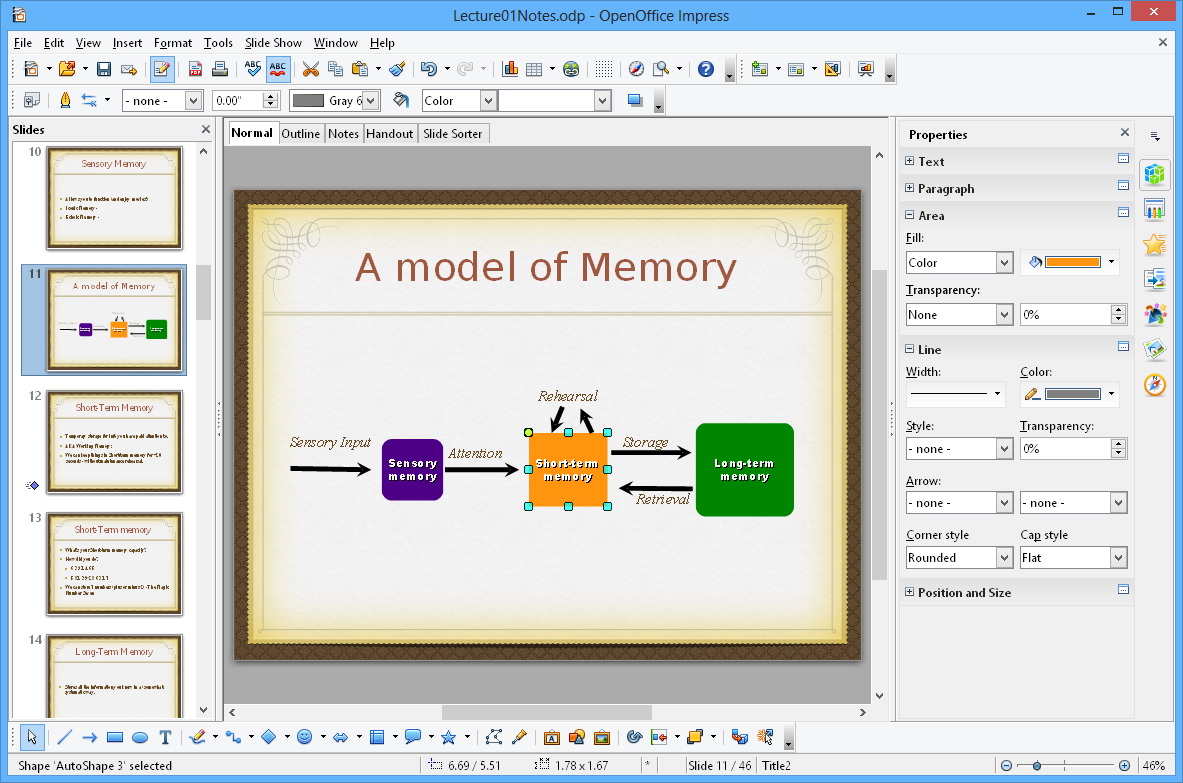
Simplicidad: Expresa la necesidad de evitar excesiva información en cada diapositiva. En vez de plasmar mucha información en una diapositiva, desgajar la idea en varias diapositivas. Apliquemos el refrán de "lo bueno si breve dos veces bueno". No sobrecargar la presentación.
Unidad: Consiste en aplicar a toda la presentación un mismo estilo en cuanto a tonalidades y fuentes de letra. Dar coherencia a los componentes de las diferentes diapositivas, utilizando tramas y trazos comunes para toda la presentación.
Énfasis: Cada diapositiva deberá tener su punto central de interés. El elemento principal deberá ser el más grande, tener colores llamativos, utilizaremos flechas, realces y cualquier otro recurso que ofrezca OpenOffice Impress para enfatizar más el mensaje principal de cada imagen.
Equilibrio: Repartir los elementos uniformemente dentro de cada diapositiva, evitando grandes espacios vacíos cuando por otro lado existen muchos elementos apelotonados.
Proporción: Relación de tamaño entre los diferentes elementos de una diapositiva.
Movimiento: Se pueden conseguir efectos con los que una secuencia de diapositivas formen una "casi" animación.
Caracteristicas
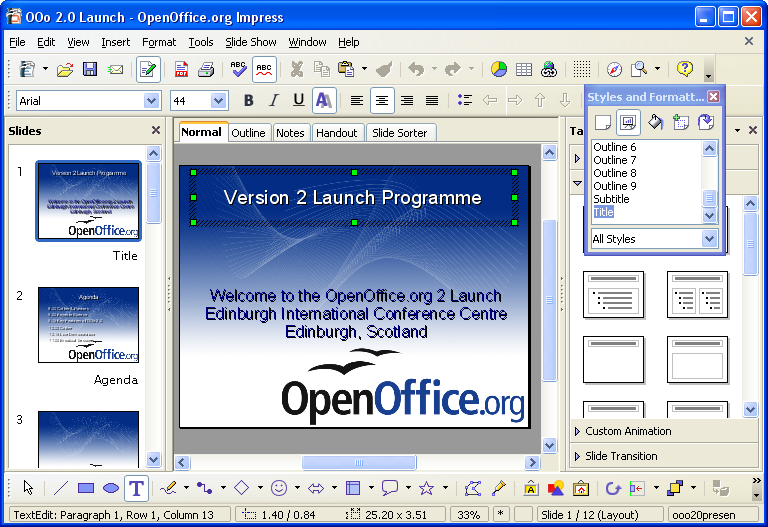
Posibilidad de incluir fotografías, texto e inclusovideos, animaciones y sonidos. Todo ello acompañado de la narración o explicación que realizará el orador o el ponente de la presentación multimedia.
Posibilidad de interactuar durante la presentación. Puedes añadir a la presentación acciones interactivas con las diferentes diapositivas de tal modo que en todo momento, el ponente puede decidir cuál va a ser el orden de presentación de las diferentes diapositivas.
Otra característica importantes es que vas a poder crear transparencias, composiciones de texto e imágenes para impresión, etc..
Puedes también, exportar las presentaciones que realices al formato HTML (formato web) para poder compartir vía internet los diseños que crees
También es importante destacar la exportación en formato SWF. Es decir, puedes crear tus presentaciones, con las imágenes, texto y animaciones que desees y exportarlas como películas en formato Flash, muy recomendado para Internet y los navegadores Web.
Por último, mencionar otras funcionalidades de Impress, que hacen de este programa un complemento fundamental de la suite ofimática OpenOffice.org:
Posibilidad de emplear las herramientas de creación de gráficos vectoriales que posee OpenOffice Draw.
Múltiples efectos de transición entre las diapositivas para animar las presentaciones.
Posibilidad de incluir notas en las diapositivas que no se visualizarán durante la presentación, pero que podemos imprimir y consultar deteniendo la presentación unos instantes.
Podemos utilizar el ratón durante la presentación como si fuera un puntero láser para dibujar líneas o señalar puntos de interés en cada diapositiva.
Enlaces relacionados


